Questa è una vecchia versione del documento!
Installazione di Apache Maven
Cos'è Apache Maven
 Apache Maven è uno strumento di gestione di progetti software basati su Java e build automation. Maven usa un costrutto conosciuto come Project Object Model (POM), ovvero un file XML che descrive le dipendenze fra il progetto e le varie versioni di librerie necessarie al progetto, nonché le dipendenze fra le librerie stesse. Ciò significa che Maven effettua automaticamente il download delle librerie Java e dei plug-in dai vari repository: questo permette di recuperare in modo uniforme i diversi file JAR e di poter spostare il progetto in maniera indipendente da un ambiente all'altro avendo la sicurezza di utilizzare sempre le stesse versioni delle librerie.
Tutto ciò è utile nella creazione autonoma dei file WAR per i diversi progetti di sviluppo o di commessa.
Prerequisiti per l'installazione
Per l'installazione di Maven è necessario assicurarsi che il Java Development Kit (JDK) sia installato e che la variabile d'ambiente JAVA_HOME sia configurata. Questo può essere fatto in uno dei seguenti modi:
- Aprire il Pannello di controllo, scegliere la sezione Programmi, poi Programmi e funzionalità e controllare se una versione di Java o del JDK compaiono tra i programmi installati.
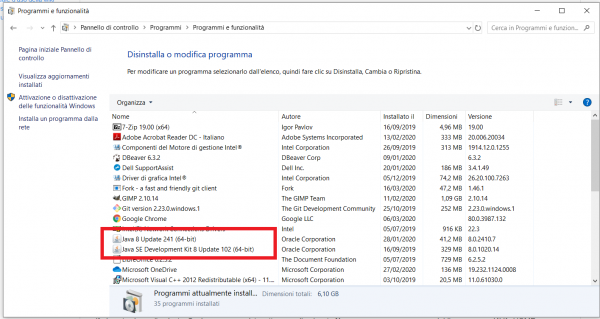
- Aprire il prompt dei comandi e digitare
java -version
Se il comando è riconosciuto e compaiono le informazioni della versione, allora vuol dire che Java è installato correttamente e anche la variabile d'ambiente è stata impostata nel modo giusto.
- Aprire il Pannello di controllo, poi Sistema e sicurezza, poi ancora Sistema e, infine, aprire il collegamento Impostazioni di sistema avanzate: a questo punto si aprirà una finestra, come è visibile nella figura seguente.

 Selezionare il pulsante Variabili d'ambiente… e controllare che, tra le variabili di sistema, esista una variabile JAVA_HOME con associato il percorso corretto.
Installazione del JDK e configurazione della variabile JAVA_HOME
Se il JDK non risulta installato, è necessario eseguire il download del software al seguente link: https://www.oracle.com/java/technologies/javase-downloads.html.
Una volta scaricata la versione adeguata del JDK, eseguire il file e installare il software. Terminata la procedura, JDK risulterà installato nel computer, per esempio nel percorso C:\Program Files\Java\jdk1.8.0_102. Quello che rimane da fare è configurare la variabile d'ambiente JAVA_HOME.
Per fare questo, seguire il percorso per aprire la finestra di modifica delle variabili d'ambiente (Pannello di controllo → Sistema e sicurezza → Sistema → Impostazioni di sistema avanzate → Variabili d'ambiente…). Se la variabile di sistema esiste, controllare che il percorso a cui fa riferimento sia quello giusto. Se, invece, non esiste, attraverso il pulsante Nuova… creare una nuova variabile che abbia come nome JAVA_HOME e come valore il percorso in cui è stato installato il JDK.

Come installare Apache Maven
Scaricare la versione binary del software al seguente link https://maven.apache.org/download.cgi. Una volta scaricato il file, deve essere estratto in un percorso adatto, ad esempio all'interno di C:\Program Files. Infine, aggiungere alla variabile di sistema Path il percorso della cartella \bin, che si trova proprio all'interno della cartella precedentemente estratta. Come è mostrato in figura, una volta selezionata la variabile di sistema Path, basta cliccare sul pulsante Modifica… e, nella finestra che si apre, cliccare su Nuovo e poi aggiungere il giusto percorso.

Quando Apache Maven è stato installato, viene creata una cartella di repository locale, chiamata .m2\repository. Essa viene salvata di default nel percorso C:\Users\{your-username}\.m2\repository ed è importante perché, quando un progetto Maven viene compilato, vengono scaricate e salvate all'interno di questa cartella tutte le librerie necessarie, le dipendenza del progetto e i file JAR dei plugin.